
写给想要拥有一个自己的网站但囊中羞涩的小白与曾经的自己。
这是 2020 年那篇《教你如何从零开始搭建一个属于自己的网站》的 2026 新版。
前言
虽说是网站,对于个人来说,或许一般叫作博客。但我不希望它仅仅是一个博客,而是能够成为一个处于自己现实生活之外、自由、实验、不用畏惧他人眼光甚至可以独断专行的地方。
这一点,六年过去了,依然没有变。
但自那以来,框架与技术栈已经发生了翻天覆地的变化。
React/Vue/Svelte/Solid 前端框架层出不穷,各领风骚。但如今却被 AI 洪流逐一碾过,悄无声息。
AI 时代,个人博客是否真的有意义呢? 我想,答案依然是肯定的。
当然,有些答案也逐渐发生了变化。
我们还需要框架吗?
2020 年写旧文时,我用的是 Hexo、hexo-theme-yun、GitHub Pages 和 Travis CI。后来我自己动手做了 Valaxy,现在我的博客就跑在它上面。
所以这篇文章换了一条主线:用 Valaxy 从零搭一个站。
为什么换成 Valaxy?这几年维护自己的博客,顺手把写文章时在意的几件事也做进了 Valaxy:
- Vite + Vue 3 开发体验:本地启动与热更新足够快;修改配置、文章、标签或分类时,浏览器能立刻看到变化,也可以接着复用 Vue / Vite 的插件生态。
- TypeScript 类型提示:
site.config.ts和valaxy.config.ts都带类型定义,忘了哪一项是做什么的,鼠标放上去就能看说明。 - 交互式博客文章:Markdown 里可以直接写 Vue 组件,让文章不只是静态排版,还可以塞进边读边试的小控件。你在这篇教程里看到的路线图、模拟终端、配置实验室和部署流水线,全都是直接写在 Markdown 正文里的 Vue 组件。
- 顺手的 AI 协作:脚手架自带
AGENTS.md让编程助手看懂站点约定;后面还会讲怎么生成llms.txt,以及怎么用 MCP 检查文章里的断链和图片。
到了 AI 时代,热更新和类型提示看起来没那么新鲜了,但写博客时我依然偏爱这些细小的便利:改完一句话就能看到页面效果,哪天想给文章加一段交互小动画,让 AI 帮写个组件放进 components/,一篇普通笔记立刻就能「动起来」。至于哪些事值得写、写下来是什么心情,我还是想自己拿主意。
Hexo 是一个很棒的博客框架,我的博客就是在它上面长大的。如果你正用着顺手的 Hexo 主题或插件,继续用完全没问题;如果你想换一套更现代的写作和折腾流程,Valaxy 可以是另一个选择。我也会继续维护它,慢慢把好用的新功能加进来。
这依然是一篇新手向教程,我会尽量保持「点到为止」:讲清楚每一步在干嘛,但不会细抠安装向导怎么点下一步。已经有基础的同学可以大胆跳读;你也可以把这篇文章直接交给 AI 助手,让它陪你一步步把站搭好。如果实际运行脚手架时界面细节略有变化,以 Valaxy 官方文档 为准。
注释处多为补充说明,对正常建站没有影响,不想看可以直接略过。
顺便科普:静态博客和动态博客有什么区别?
如果把搭建一个网站比作开店:
- 动态博客(如 WordPress、Typecho、Ghost):就像现点现炒的餐馆。文章存在数据库里,每当有人推门访问,服务器都要现查数据库、现拼出完整网页再端给读者。自带后台很方便,但代价是你得自己租一台服务器并照看环境。
- 静态博客(如 Valaxy、Hexo、Hugo):更像提前印好的精致立体绘本。文章平时躺在本地的 Markdown 文件里,发布前一次性构建成纯 HTML / CSS / JS 文件;读者访问时直接把现成页面递过去就行,不需要自己的后端服务器,所以能直接免费托管在 GitHub Pages 上,打开速度也往往更快。
很多人听到「静态」会误以为页面不能动——其实「静态」指的是不靠服务器现场现算,不是内容只能当白纸看。就像立体绘本虽已印好,翻开依然藏着可以拉动的小机关;Valaxy 的页面也都是运行在浏览器里的 Vue 组件,写互动演示和动画反倒比动态博客更轻巧(只有评论区这类需要「帮不同访客存数据」的功能,才需要再挂一个第三方服务)。
技术栈
步骤
第一次搭站,可以顺着这条主线走:先准备环境,创建并预览小站,再做一点基础配置、写下第一篇文章,最后把它发布出去。走完这几步,你的网站就已经正式上线了;后面的进阶玩法和常见问题,等有需要时再回来翻就行。
安装 Node.js(≥22.12.0)、pnpm(≥10.26.0)、Git 与 VS Code。
准备环境
开工前先准备三件基础工具:Node.js(>=22.12.0)、pnpm(>=10.26.0)、Git,外加顺手的编辑器 VS Code。后文说「输入命令」,都是指打开终端(Windows 用 PowerShell 或命令提示符,macOS 用「终端」)输入。
按下面 4 张工具卡里的官网链接装好后,可以顺手勾选标记进度;装完也可以复制底部的版本自检命令验明版本:
把 JavaScript 运行环境从浏览器搬到电脑上的「水缸」,Valaxy 的开发和构建都靠它运行(推荐选 LTS 版,更稳)。
node --version「软件商店的命令行版」,装依赖比 npm 更快、更省空间。装好 Node.js 后可用 npm 全局安装并核对版本。
npm install -g pnpmpnpm --version代码「后悔药」,写乱了可以一键退回之前的版本,也是后面把小站代码推送到 GitHub 的桥梁。
git --versionVisual Studio Code,轻量又顺手的编辑器(注意不是体积大得多的 IDE Visual Studio)。
打开脚手架项目时会按 .vscode/extensions.json 推荐插件;也可以顺手装上 Valaxy 官方扩展。
一条命令建站
旧文里,这一步要装 hexo-cli、hexo init、npm install、再装主题、再装渲染器……现在只要一条命令。
先进入你打算放网站代码的文件夹,然后输入:
pnpm create valaxy@latest
create是 pnpm 的一个小技巧:pnpm create xxx会去下载并运行名为create-xxx的脚手架包。「脚手架」就是帮你生成项目模板的工具。
接下来会出现几个问题,你可以先在下面这个模拟终端里用方向键或点击试选一遍,改改项目目录名,再点端口预览本地首页:
Select a type:选 Blog(我们是来搭博客的)。Select a theme:选 Yun(默认的博客主题,也是我自己在用的)。Press是偏文档风格的主题,Custom可以输入自定义主题名。Project name:项目文件夹名,比如valaxy-blog;如果要部署到 GitHub Pages 的根路径,也可以直接写成你的用户名.github.io(后面会讲)。Install and start it now?:我建议新手先选 No,再按模拟终端里那三条命令依次运行:cd 目录名、pnpm install(装好package.json里的依赖)和pnpm dev(pnpm run dev的简写,启动本地开发服务器),这样你更清楚每一步在干什么。
脚手架生成的
pnpm-workspace.yaml记录了依赖安装的构建权限,请保留它,不要删。
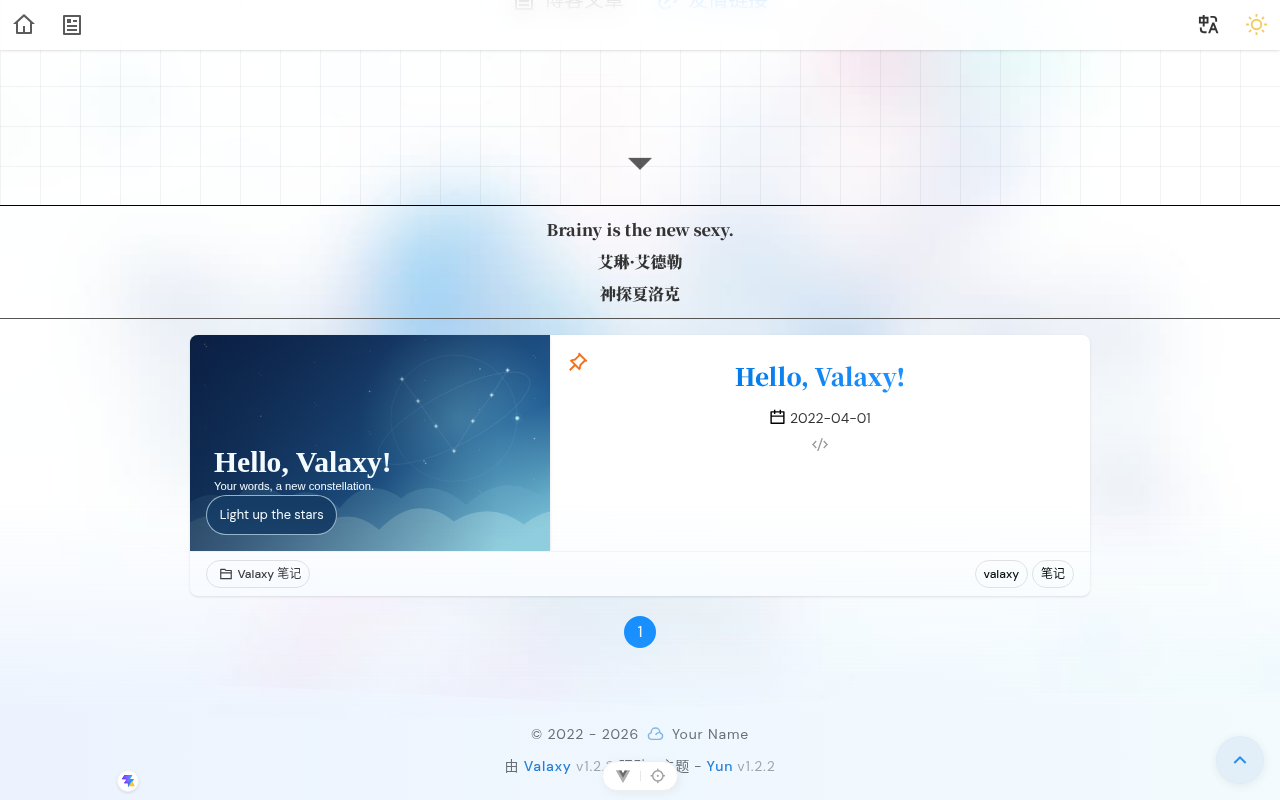
启动成功后打开终端 Preview 后面的地址(默认 http://localhost:4859/,按 Ctrl + C 可以停止服务),首页先会出现竖排大字「我的小站」,往下翻就能看到示例文章《Hello, Valaxy!》:
热更新体验一下
保持 pnpm dev 运行,用 VS Code 打开项目修改 valaxy.config.ts 或 pages/posts/hello-valaxy.md,保存瞬间浏览器就会局部刷新——不光文章文字、标签与分类,主题配色和首页大字也能即时生效(封面上组件写死的文案除外):
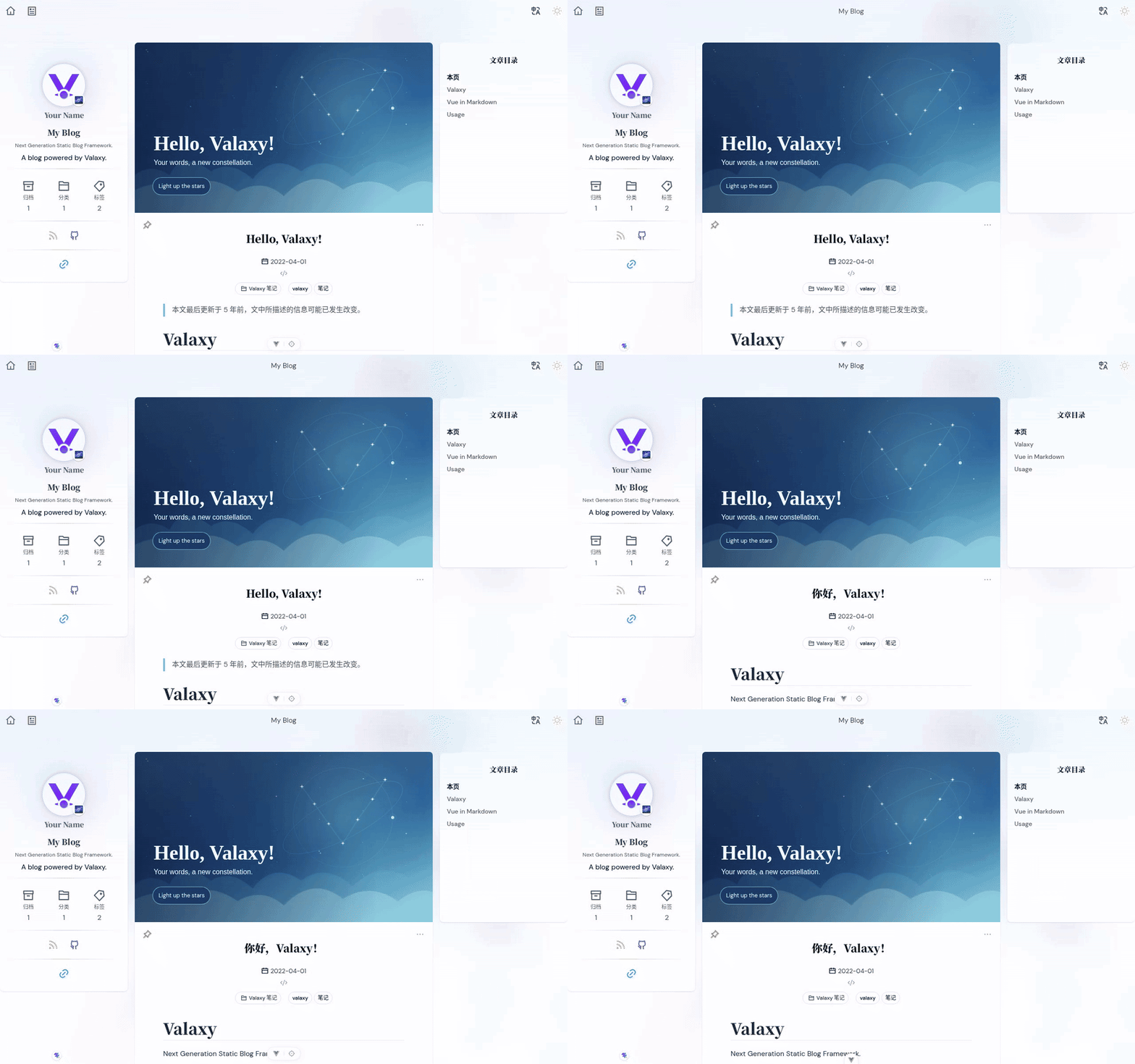
这是我做 Valaxy 的最初动机之一:Hexo 每次改完要重新生成、整页刷新,而基于 Vite 的现代框架早就能做到「保存即所见」了。
看看生成了什么
打开项目目录时,文件看起来会有点多。其实一开始你只需要关心标注了「必改」的几项——点选下面的文件,可以直接看它们各自管什么(需要纯文本结构时,点右下角就能一键复制)。
pages/posts/hello-valaxy.md新手必改Hexo: source/_posts所有博客文章都放在 pages/posts/ 下。脚手架附带的示例文章就是它,你可以直接照着改,或者删掉换成自己的第一篇。
保存后首页列表和文章页都会热更新,不用重启服务器。用 pnpm exec valaxy new first-post 也能一键生成同款模板。
title: 你好,Valaxy!脚手架还生成了
Dockerfile和nginx.conf,如果你想把站点放到自己的服务器上,可以用它们。新手可以忽略。
大部分情况下,你只需要在 pages 文件夹下写文章,在两个配置文件里改改选项。
配置
Valaxy 的配置分成两个文件。
site.config.ts:站点信息,比如标题、作者、描述、网址,这部分和主题无关。valaxy.config.ts:主题和框架的配置。
站点信息
打开 site.config.ts,修改标题、作者和描述:
import { defineSiteConfig } from 'valaxy'

export default defineSiteConfig({
  url: 'https://你的域名/',
  lang: 'zh-CN',
  timezone: 'Asia/Shanghai',
  title: '我的博客',
  author: {
    name: '小明',
    avatar: '/images/avatar.jpg', // 头像
    email: 'you@example.com',
    link: 'https://你的域名/',
  },
  description: '记录生活与技术。',
})
url是你的站点最终上线的地址,用来生成文章链接、站点地图、RSS 和llms.txt。新项目里它是占位的https://example.com/,上线前记得换成你自己的。它不会改变本地开发服务器的地址。
头像放在哪?Hexo 里是
source/images,Valaxy 里把图片放进项目的public/images/文件夹,然后用/images/avatar.jpg引用即可。public下的文件会原样复制到最终的站点里。也可以用图床,直接填在线链接。
主题配置
还记得旧文里让大家新建 _config.yun.yml 吗?那是一个 YAML 文件,写错缩进或字段名要等运行时才发现。
现在这些都写在 valaxy.config.ts 里。比如把主题色换成黑色:
import type { UserThemeConfig } from 'valaxy-theme-yun'
import { defineValaxyConfig } from 'valaxy'

export default defineValaxyConfig<UserThemeConfig>({
  theme: 'yun',

  themeConfig: {
    colors: {
      primary: '#000000',
    },
    banner: {
      enable: true,
      title: '我的小站',
    },
  },
})
保存,主题色就变了。
还没搭好本地环境也没关系,先在下面这个小实验室里调一下标题、主题色或首页大字,点一点代码里带下划线的字段,直接感受一下热更新和类型提示:
import { defineValaxyConfig } from 'valaxy'
import type { UserThemeConfig } from 'valaxy-theme-yun'
export default defineValaxyConfig<UserThemeConfig>({
theme: 'yun',
themeConfig: {
colors: {
: ,
},
banner: {
: ,
title: '',
},
},
})[vite] connected · 直接改动左侧代码字段即可实时触发 HMR这个
defineValaxyConfig<UserThemeConfig>就是类型提示的来源。在 VS Code 里把鼠标悬浮在colors、primary这些字段上,就能看到注释和默认值;输入时还会自动补全。写错字段名,编辑器会直接标红。比起去翻 YAML 文档,是不是友好不少?
.ts是 TypeScript 的后缀名,TypeScript 可以简单理解成「带类型的 JavaScript」。你不需要系统学它,照着模板改值就行。
更多配置请看 站点配置与主题配置,或者直接在编辑器里顺着类型提示探索。
开始写作
文章
文章都放在 pages/posts/ 文件夹下,每个 Markdown 文件就是一篇文章。你可以直接新建 pages/posts/first-post.md,也可以用命令生成:
pnpm exec valaxy new first-post
md是Markdown的后缀名,是一种简洁方便的文本标记语言,只要记住几个简单语法就能写出排版不错的文章。它介于 Word 和 TXT 之间:Word 太重,TXT 又没有标题、加粗这些功能。
文章顶部用 --- 包起来的区域叫 frontmatter(文章元数据),下面才是正文:
---
title: 我的第一篇文章
date: 2026-11-20
tags:
  - 日常
categories:
  - 随笔
description: 这是我的第一篇文章。
---

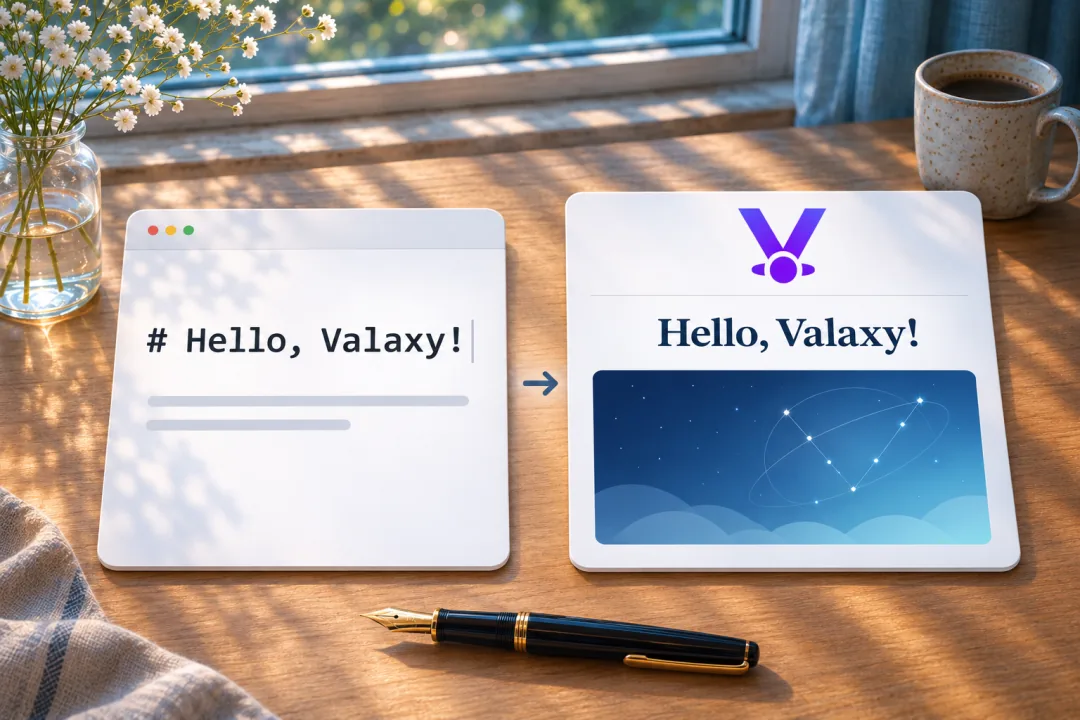
## 你好,Valaxy

这是我的第一篇文章。
保存后,首页的文章列表会立刻更新。
文章标题下面如果想控制首页展示的摘要,可以在正文里加一行
<!-- more -->,它前面的内容会作为摘要。注意more前后要有空格。
标签与分类
和旧文一样,标签(tags)和分类(categories)直接写在 frontmatter 里。比如本文头部是这样的:
---
title: 用 Valaxy 从零搭建一个属于自己的网站
date: 2026-11-20
tags:
  - 教程
  - Valaxy
  - 分享
categories:
  - 云游的小安利
---
脚手架里已经带了「标签」「分类」「归档」页面,文章里写了对应字段,它们就会自动更新。
更多可以写在 frontmatter 里的选项(比如
top置顶、hide隐藏、draft草稿等)见 文章 | Valaxy。
构建并预览
写完文章,想看看最终效果,可以构建一次:
pnpm build
pnpm serve
pnpm build会预渲染所有页面,把纯静态文件输出到dist/文件夹。pnpm serve会在本地预览刚刚构建好的dist/,默认地址是http://localhost:4173/(以终端输出为准)。它不会重新构建,改了东西需要重新pnpm build。
dist就是旧文里 Hexo 生成的public文件夹的对应物,也就是你网站的全部静态文件。GitHub Pages 这类服务只认纯静态文件,所以我们要先构建。
部署
终于到了把网站放到线上的时候。Valaxy 构建出来的就是普通的静态文件,所以能放的地方非常多。
GitHub Pages(白嫖首选)
注册 GitHub 并新建仓库
GitHub 是全世界最大的开源项目与代码托管平台,同时也是众多开发者的交流场所。代码托管用的正是前面提到的 Git。(还是全球最大的同性交友网站。)它提供的 GitHub Pages 可以免费托管静态网站。
注册并登录 GitHub,点击右上角的 + -> New repository 新建仓库。
- 如果你想用
https://你的用户名.github.io这个地址,仓库名必须是你的用户名.github.io。 - 其他仓库名也可以,那就是「项目站点」,地址是
https://你的用户名.github.io/仓库名/,需要额外配置base,见下面的提示。
注册时的英文用户名将成为你的免费域名前缀,取名需谨慎。
推送源码
在项目目录下:
git init
git add -A
git commit -m ":tada: init"
git branch -M main
git remote add origin https://github.com/你的用户名/你的仓库名.git
git push -u origin main
如果觉得每次都要敲
git add/commit/push很烦,也可以像旧文那样写个脚本,或者直接用 VS Code 左侧的源代码管理面板,点点鼠标就行。
这一步以前叫「备份」。等选好发布来源,以后每次推送也会触发部署。
开启自动部署
到 GitHub 仓库的 Settings → Pages,把 Build and deployment 下的 Source 设为 GitHub Actions。
脚手架已内置 .github/workflows/gh-pages.yml(可参考官方模板):推送到 main、master 或 valaxy 分支时,Actions 会自动安装依赖、构建 dist/ 并直接发布到 GitHub Pages。下面点「模拟一次 git push」看每一步怎么跑,也可以切到 my-blog 体验子路径忘了加 base 的样子:
uses: actions/checkout@v7 # with: { fetch-depth: 0 }拉取完整 Git 提交历史,确保文章创建与更新时间准确读取。
https://you.github.io/base: '/'已成功发布到 https://you.github.io/什么是持续集成(CI)?可以理解为「把代码推上去,让平台自动完成构建和发布」。旧文里用的是 Travis CI,现在直接用 GitHub Actions 就够了。所需权限已经写在工作流文件里。
推送之后,可以切到仓库顶部的 Actions 标签页查看构建日志和部署状态。如果第一次部署没跑起来,打开 GitHub Pages 工作流,点一次 Run workflow。
- 源码用自定义分支的话,记得修改
.github/workflows/gh-pages.yml里的on.push.branches。 - 保留工作流里的
fetch-depth: 0。Valaxy 可以用 Git 提交时间作为文章日期,浅克隆拿到的历史可能不够。 - 如果项目还在用 1.2.2 那套工作流,迁移时对照上面的模板和同版本的 package.json一起调整。先核对 Node.js 和
packageManager。
等 Actions 里的构建和部署步骤都显示通过后,打开 https://你的用户名.github.io(或在部署记录里点击生成的页面链接),就能看到已经上线的网站了。
使用 HTTPS,建议开启强制跳转:
Settings->Pages->Enforce HTTPS。
项目站点注意: 如果仓库名不是
你的用户名.github.io,站点会部署在子路径下,需要在valaxy.config.ts里配置base:tsexport default defineValaxyConfig({ siteConfig: { url: 'https://你的用户名.github.io/仓库名/', }, vite: { base: '/仓库名/', }, })详见 部署指南。
Netlify / Vercel / Cloudflare Pages
不想用 GitHub Pages?这几个平台也都可以免费托管静态站点,而且都遵循 「连接仓库 → 执行 pnpm build → 发布 dist/」 这一套流程,切到下面任意平台就能看对应内置配置与操作步骤:
- 登录 Netlify,选择 Import from Git 连接你的 GitHub 仓库。
- 仓库根目录已带 netlify.toml,Netlify 会自动填入构建命令与发布目录。
- 确认部署;后续每次推送代码都会自动触发构建。
省心零配置,适合不想自己在后台逐栏填写构建参数的新手。
更多平台细节(包括 Render、Nginx、Docker)见 部署 | Valaxy。
进阶与迁移
小站上线后,想再折腾一点,可以从这里挑着看。下面几节分别聊怎么在文章里用 Vue 组件、怎么让 AI 搭把手,以及已有的 Hexo 博客怎么搬过来。
在 Markdown 里写 Vue 组件
这是 Valaxy 和很多博客框架最大的不同点之一:components/ 文件夹下的 Vue 组件会被自动注册,直接就能在 Markdown 里写标签渲染。你在本文前面一路点过来的路线图、环境清单、模拟终端、配置实验室和部署流水线,全都是用这个机制直接嵌进 Markdown 正文里的。
新建 components/HelloCounter.vue:
<script setup lang="ts">
import { ref } from 'vue'

const count = ref(0)
</script>

<template>
  <button class="rounded px-4 py-2 bg-blue text-white" @click="count++">
    你已经点了 {{ count }} 次
  </button>
</template>
然后在任意文章里直接用:
下面是一个可以点的按钮:

<HelloCounter />
文章里写的
class="rounded px-4 ..."这种是 UnoCSS 的原子化 CSS(类似 TailwindCSS),Valaxy 内置了,Markdown 和组件里都能直接用。
脚手架自带的示例文章《Hello, Valaxy!》就用了同样的方法:在文章里放了一个可交互的 Vue 星座封面。想看更多可以翻文档:在 Markdown 中使用 Vue。
再试试下面这个组件。先在右边预览卡里点几次按钮累加计数,再把左侧的标题改掉、按 Ctrl / ⌘ + S 保存(或点保存按钮),你会看到右侧标题立刻跟着局部热更新,但刚才点的次数依然保留——还可以用底部的「模拟整页刷新」对比状态归零的区别,或切到第二个标签体验 <!-- more --> 如何裁剪首页摘要。组件源码放在 components/ValaxyWritingFlow.vue,文章中只要写一行 <ValaxyWritingFlow />。

---
title:
categories: 笔记
---

直接点击这个按钮测试状态保持:

<HelloCounter />你好,Valaxy!
直接点击这个按钮测试状态保持:
已保存 · 等待编辑 Markdown顺带一提,这也是我在开头说「有些答案发生了变化」的其中一个想法。
以前如果想在博客里塞几个交互演示,往往得花比写正文多出几倍的时间去手搓前端代码、调暗黑模式和边界细节,大多数时候想想就放弃了。到了 AI 时代,纯文字的教程和总结越来越容易生成,但反过来,写一个小组件放进 components/ 的门槛却被大幅拉低了——作者只需要想清楚「我想让读者亲手试试什么」,具体实现可以交给 AI 搭把手。而且正因为静态博客把文章、组件和样式都放在同一个代码仓库里走同一条构建管线,写完就能热更新预览、上线也不用守着后端进程,做起交互式文章反而轻快顺手。
于是个人博客多了一种很有意思的新形态:页面上是让人把玩的「立体机关」,底层依然是一份干净的 Markdown 原文(顺便还能给 AI 读)。工具换了一代又一代,能把自己的小心思变成别人伸手就能碰到的样子,大概也是让博客一直保持温度的一点小浪漫吧。
AI 时代的新玩法
旧文写的时候,ChatGPT 还没有出现。现在写博客、改站点,很多人都会让 AI 帮一把。Valaxy 在这方面也做了一些准备,详见 与 AI 协作。
AGENTS.md:给 AI 看的说明书
还记得目录里那个 AGENTS.md 吗?它是给在你的站点里干活的编程助手(比如 Cursor、Claude Code 等)看的:里面写了常用命令、该改哪些文件、llms.txt 怎么回事等等。你让 AI 帮你改站点时,它能读到这些,就不容易乱改框架本身的东西。
你也可以安装 Valaxy 的 Agent Skills(实验性功能),让 AI 更懂 Valaxy 的配置、主题和插件:
bashnpx skills add YunYouJun/valaxy
llms.txt:让 AI 读懂你的博客
脚手架生成的新项目,在 site.config.ts 里默认设置了:
llms: {
  enable: true,
},
这样 pnpm build 之后,dist/ 里会多出:
llms.txt:站点索引,列出所有文章的标题、描述和链接;llms-full.txt:所有文章的全文;- 每篇文章对应的原始 Markdown 文件。
llms.txt是给大语言模型读的「站点说明」,有点像给 AI 看的sitemap.xml。
要注意:开启后,文章的 Markdown 原文会随站点一起公开。如果你不想这样,把 llms.enable 改成 false 即可。
MCP:让 AI 帮你检查文章
这个默认是关闭的,需要你手动开。在 valaxy.config.ts 里加上(模板里已经有这行注释,取消注释即可):
export default defineValaxyConfig<UserThemeConfig>({
  mcp: true,
})
重新运行 pnpm dev,终端里会多出 MCP 的地址和需要设置的请求头,类似:
  ➜  Valaxy MCP (read-only): http://localhost:4859/__valaxy_mcp
     Client header: Origin: http://localhost:4859
以 Cursor 为例,在项目里添加 .cursor/mcp.json:
{
  "mcpServers": {
    "valaxy": {
      "url": "http://localhost:4859/__valaxy_mcp",
      "headers": {
        "Origin": "http://localhost:4859"
      }
    }
  }
}
连接成功后,AI 可以用这些只读工具:
| 工具 | 用途 |
|---|---|
valaxy_list_posts | 列出文章元数据 |
valaxy_search_pages | 在标题、描述和正文里搜索 |
valaxy_read_page | 读取某个页面的正文 |
valaxy_list_collections | 列出合集目录 |
valaxy_inspect_page | 查看某页最终的路由、布局等解析结果 |
valaxy_check_page | 检查元数据、路由冲突、布局、本地链接和图片,并给出修复建议 |
然后你就可以直接对 AI 说:
列出我的博客文章,检查第一篇的最终路由、布局和本地链接,并根据诊断修复 Markdown。
比如你在写一篇周末随记,顺手链到一个还没建的本地页面。连上 MCP 后,AI 调用 valaxy_check_page 检查这篇文章,就能找出这个断链、标出对应的行号,并附上排查提示(点击下面带波浪线的链接就能看到):
8 | 周末随记里整理了几条配置经验。
9 |
10 | 如果还没搭好博客,可以先看 。pages/posts/weekend-note.md:10 — 未找到 /posts/getting-started几点需要知道的:
- MCP 只在
pnpm dev时运行,生产构建不包含它。 - 它只接受本机连接,并且只读,不能创建文章、改文件或执行命令。
- 默认不会暴露草稿、隐藏页面和加密页面。
不想开 MCP 也行,同样的检查可以直接用命令行:
bashpnpm exec valaxy check --file pages/posts/hello-valaxy.md
从 Hexo 迁过来
如果你和当年的我一样,博客在 Hexo 上,想换一套更现代的开发体验,可以参考下面的对应关系( Hexo → Valaxy):
| 用途 | Hexo | Valaxy |
|---|---|---|
| 文章 | source/_posts | pages/posts |
| 页面(Markdown / HTML) | source | pages |
静态资源(图片、CNAME 等) | source | public |
| 站点配置 | _config.yml | site.config.ts |
| 主题配置 | _config.yun.yml 等 | valaxy.config.ts 的 themeConfig |
| 本地预览 | hexo server | pnpm dev |
| 新建文章 | hexo new post xxx | pnpm exec valaxy new xxx |
| 构建 | hexo generate | pnpm build |
| 输出目录 | public | dist |
| 部署 | hexo-deployer-git / CI | GitHub Actions 等(脚手架自带) |
文章的 Markdown 和 frontmatter 大多可以直接复制过去;但 Hexo 的主题不能在 Valaxy 上直接运行,需要换成 Valaxy 的主题(比如 Yun)。另外 Markdown 解析基于
markdown-it,如果遇到换行之类的细节差别,可以看迁移文档里的常见问题。
- 完整的迁移步骤:从其他博客框架迁移(页面里还有一个「AI 迁移助手」,选好原框架,复制提示词给 AI 就行)。
- 想对比 Valaxy、Hexo 和 VitePress 各自适合什么场景:VitePress 能做博客吗?、静态博客框架怎么选。
- 我自己博客的迁移就是一个真实案例,可以对比 yunyoujun.github.io 仓库的
hexo分支和valaxy分支。
如果某个 Hexo 主题或插件对你来说就是不可替换的,留在 Hexo 也是很好的选择。工具是为人服务的。
FAQ
如何绑定你的自定义域名?
首先,你得有个自己的域名。
避免广告嫌疑,你可以自行前往相关域名提供商购买。
对于 GitHub Pages:
- 在域名服务商处,使用
CNAME解析到你的用户名.github.io。(当然A记录直接解析到 GitHub Pages 的 IP 地址也可以,具体见 官方文档。) - 打开仓库的
Settings->Pages,在 Custom domain 里填上你的域名(比如blog.example.com),点 Save。 - 把
site.config.ts里的url改成你的域名。
以前走
gh-pages分支发布时,需要在public/下放一个CNAME文件,不然下次部署会把设置里自动加进去的那个文件盖掉。现在这份工作流改成用 GitHub Actions 发布了,按 GitHub 的说明,这种发布方式下不会再生成CNAME文件,仓库里即使放了也会被忽略,自定义域名只要在 Pages 设置里填写就行。
Netlify、Vercel、Cloudflare Pages 绑定域名则在各自的控制台里添加即可。
评论系统怎么办?
静态博客本身没有后端,所以评论需要借助第三方服务。Valaxy 提供了官方插件(Addon):
以 Waline 为例,安装 valaxy-addon-waline 后,在 valaxy.config.ts 里:
import { defineValaxyConfig } from 'valaxy'
import { addonWaline } from 'valaxy-addon-waline'

export default defineValaxyConfig({
  siteConfig: {
    comment: {
      enable: true,
    },
  },
  addons: [
    addonWaline({
      serverURL: 'https://your-waline-url',
    }),
  ],
})
完整步骤见 第三方评论系统 | Valaxy。我个人对各评论系统的看法写在 第三方评论系统之我见。
备案
想使用中国内地的云服务器或国内 CDN 时,不备案确实寸步难行;不过动手前先区分一件事:你的站点是不是托管在中国内地。
如果你只是把站点放在 GitHub Pages、Netlify、Vercel 或 Cloudflare Pages 上,服务器在境外,一般不需要做工信部的 ICP 备案(绑自定义域名也是如此);只有用到中国内地云服务器或把域名解析到内地 CDN 节点时,才需要先完成 ICP 备案。
展开查看:2026 国内云资源门槛、页脚配置与公安备案说明
- 国内接入规则与门槛(2026 参考):需按《非经营性互联网信息服务备案管理办法》履行备案手续(入口:ICP/IP地址/域名信息备案管理系统)。接入商代交备案不收费,但要求自备符合条件的中国内地云资源(旧文里「用学生优惠买 1 个月服务器」的做法如今已不适用):
- 个人备案注意事项:个人性质通常只能做个人博客或个人空间(见 腾讯云说明),域名需完成实名认证且为工信部批复后缀;各地管局要求有差异,办理前请以接入商与当地管局规则为准。
备案通过后,页脚必须展示备案号并链接回 https://beian.miit.gov.cn/。Valaxy 的 Yun 主题已经在 valaxy.config.ts 里预留了开关(默认关闭):
footer: {
  beian: {
    enable: false, // 备案成功后改成 true
    icp: '', // 填写你的备案号
  },
},- 关于公安备案:另外还有一套独立的 公安联网备案,要在 全国互联网安全管理服务平台 办理。阿里云文档指出 ICP 备案通过、网站开通后 30 天内应完成公安备案;即使服务器在境外无需 ICP 备案,若面向中国内地提供服务,同样建议完成公安备案(见 阿里云 ICP 备案流程概述)。具体以当地公安机关与平台说明为准。
视频?
依然没有视频,一是懒,二是文字更利于更新勘误。
结语
六年前我写下这篇教程的时候,想的是:个人网站可以用来记录生活、回忆、创作、学习笔记、开发经验,包括作为一个试验平台。可以与熟悉的人分享,也可以作为另一个世界另一个自己的展示。
六年后,工具换了一茬又一茬,这个想法一点没变。
多年后回看自己当初写下的内容,未尝不是件有趣的事情。
善始者众,善终者寡。
臣闻善作者,不必善成;善始者,不必善终。「史记·乐毅列传」
能一直写当然很好。忙起来停一阵也没关系,小站会在那里等你。
从 2019 年写出 hexo-theme-yun,到 2022 年正式立项 Valaxy 一路维护至今,工具形态变了不少,但初衷一直没变——我希望它还能陪大家多写下一些想留下的东西。
如果你也像六年前的我一样,手头没多少预算,却想在网上留一个自由、不用畏惧他人眼光的角落,那就现在新建一个 Markdown 文件,随便用一句话开头,写下你的第一篇文章吧。不用等它完美,说不定几年后的你,还会回来笑着读这一句。
永远相信美好的事情即将发生
文章相关的讨论,可以直接在文末评论区留言。如果是 Valaxy 本身的问题或建议,欢迎到 Valaxy Discussions 或 Issues 反馈。